Hướng dẫn cài đặt phần mềm chấm công mitapro new, Mitapro Ultimate 2025
Đầu tiên chúng ta tải phần mềm chấm công mới nhất tại link bên dưới.
Các lưu ý trước khi cài phần mềm mitapro new:
- Windows Update được mở để cài được .NET Framwork 3.5 nếu máy tính chưa được cài, đây là files hỗ trợ bắt buộc có để cài được SQL server 2005.
- Gỡ các phần mềm chấm công khác trước khi cài để tránh đụng độ phần mềm dẫn đến phần mềm mitapro sau khi cài hoạt động không ổn định.
- Nên tạo một thư mục để cài phần mềm mitapro 2024 ngoài ổ C để khi cài lại Windows hoặc máy gặp sự cố chúng ta không bị mất dữ liệu đã thiết lập trước đó.
Quá trình cài đặt SQL Server 2005.
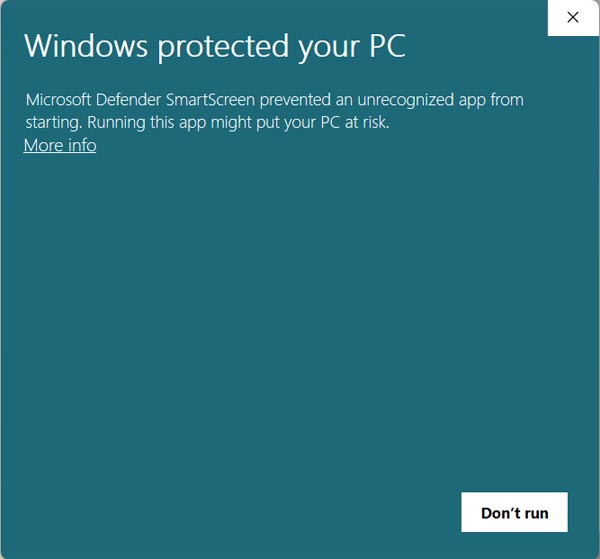
Bắt đầu mở File cài đặt phần mềm mitapro new, cửa sổ mới hiện ra chọn "More info"
Chạy file cài đặt mitapro new
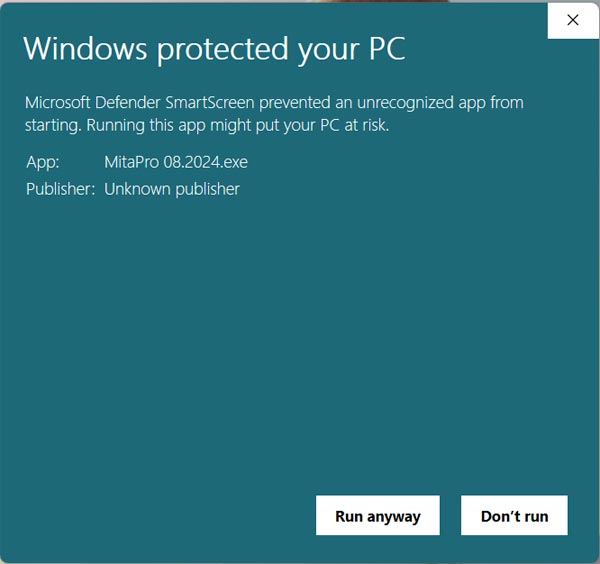
Tiếp tục chọn "Run anyway" để cài phần mềm.
Tiếp tục cài đặt mitapro new
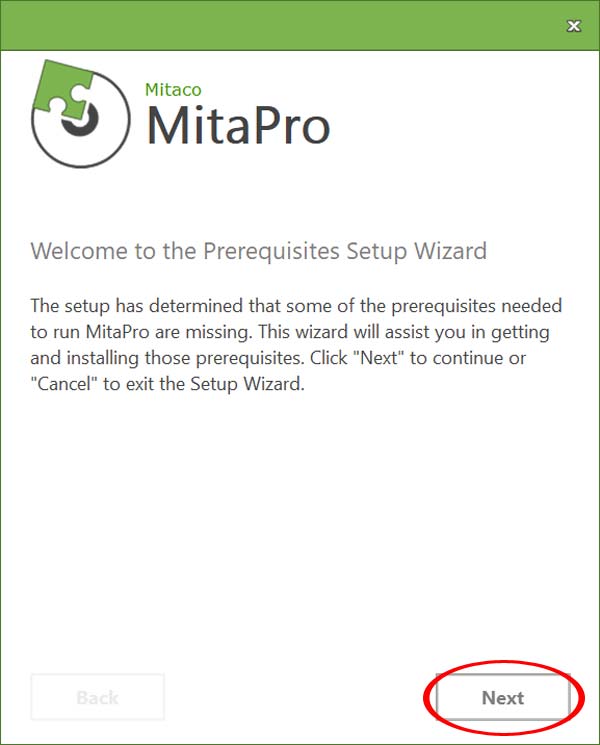
Cửa sổ mới hiện lên chọn Next.
Bắt đầu quá trình cài đặt mitapro new
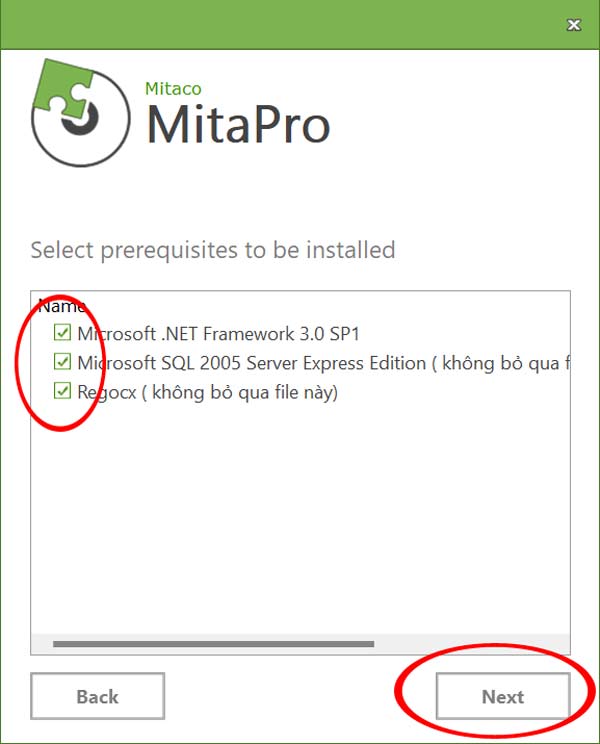
Tại cửa sổ mới giữ nguyên ba mục được tích chọn mặc định nếu bạn lần đầu cài phần mềm mitapro new, nếu đã từng cài phần mềm rồi bạn có thể bỏ qua hai dòng đầu tiên sau đó chọn Next.
Các file cần cài của mitapro new
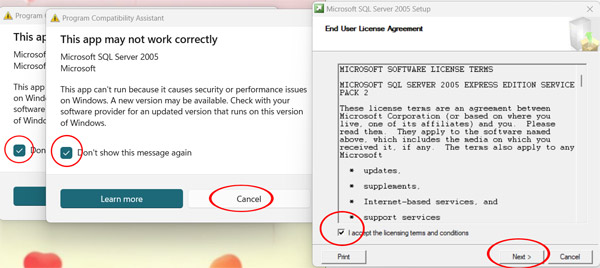
Tiếp theo cửa sổ cài SQL Server 2005 hiện lên tích chọn "I accept the licensing tems and conditions" sau đó nhấn Next.
Quá trình cài đặt SQL Server bắt đầu
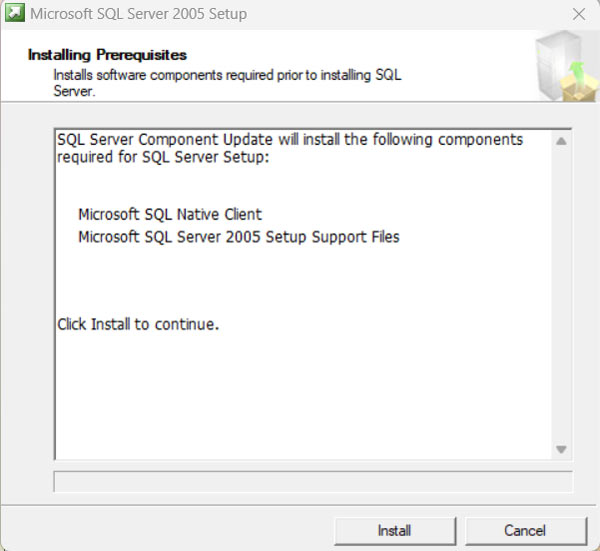
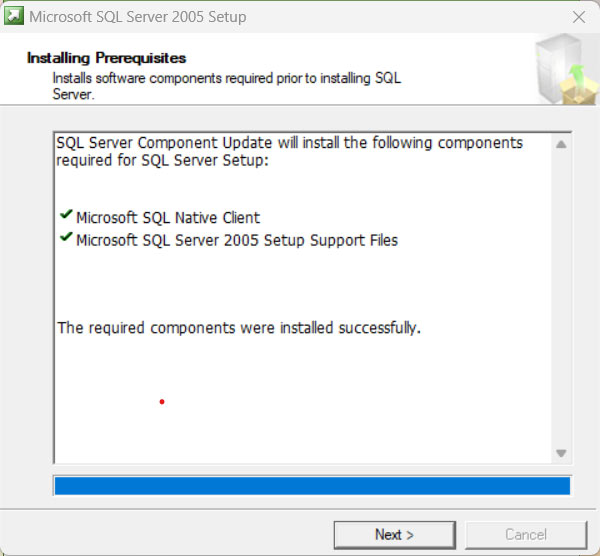
Tại cửa số Installing prerequisites chọn Install sau đó chọn Next.
Cài đặt Client SQL
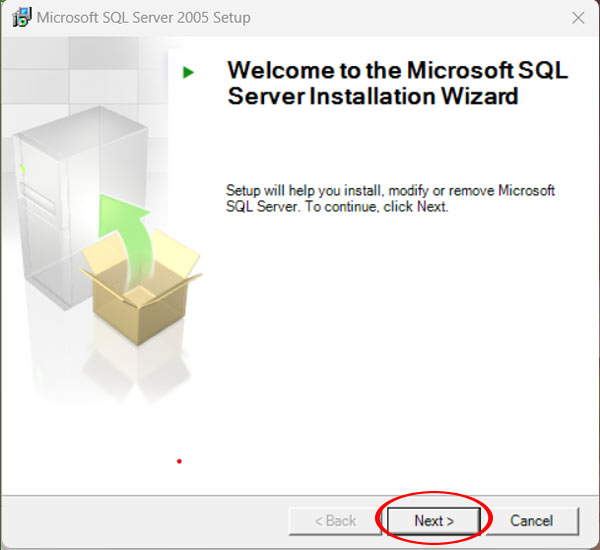
Cửa sổ tiếp theo chúng ta chọn Next.
Quá trình cài SQL bắt đầu
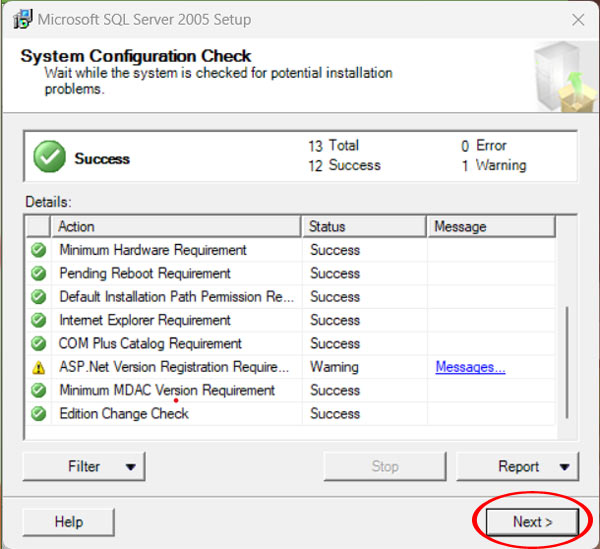
Tại cửa sổ System Configuration Check đợi kiểm tra hoàn tất chúng ta chọn Next.
Kiểm tra trước khi cài phần SQL
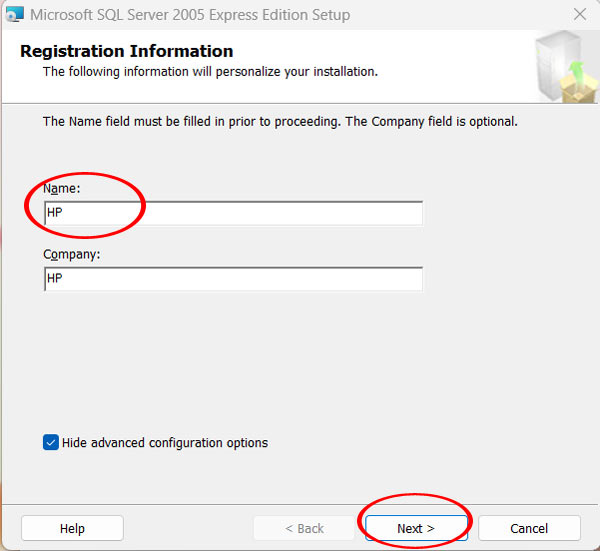
Cửa sổ Registration Information hiện lên nhập tên bạn mong muốn nếu trống hoặc để tên có sẵn chọn Next.
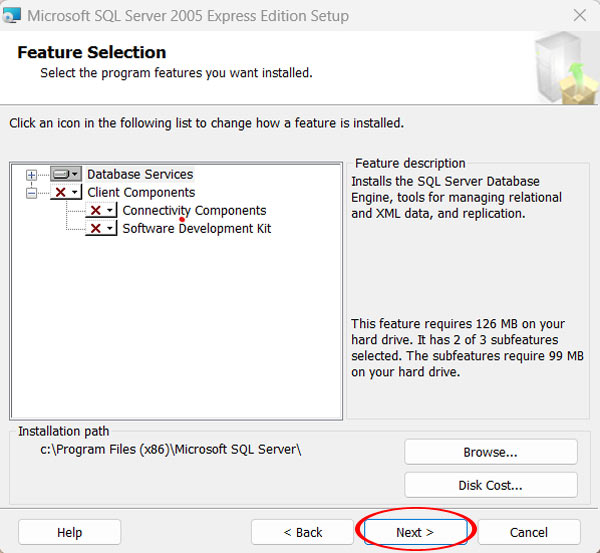
Tại cửa sổ Feature Selection hiện lên chọn Next.
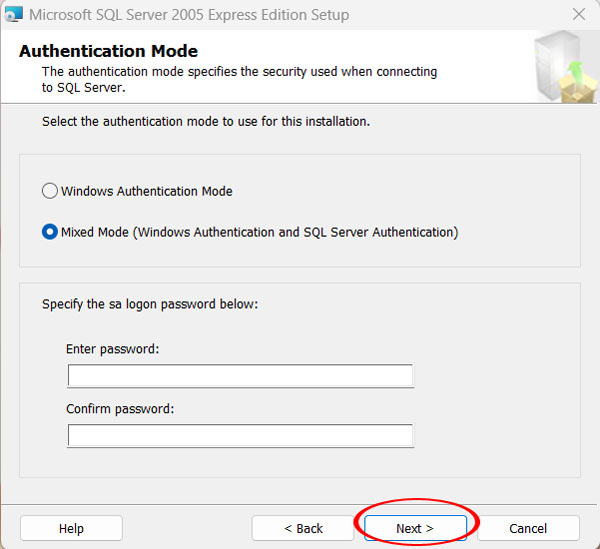
Cửa sổ Authentication Mode bạn chọn một trong hai lựa chọn nhấn Next.
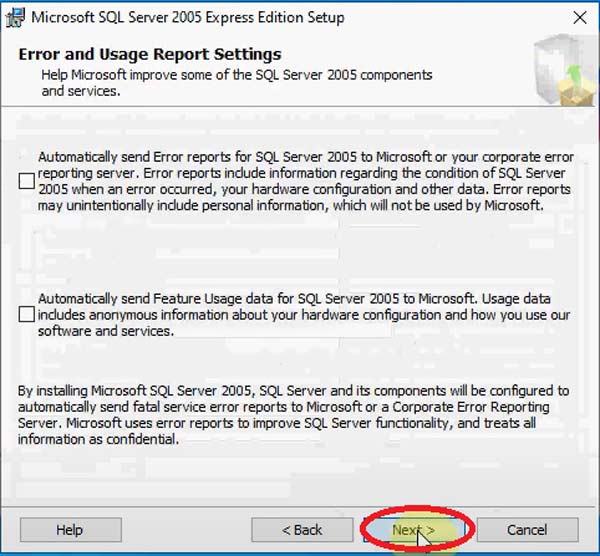
Tại cửa sổ Error and Usage Report Settings hiện lên chọn Next.
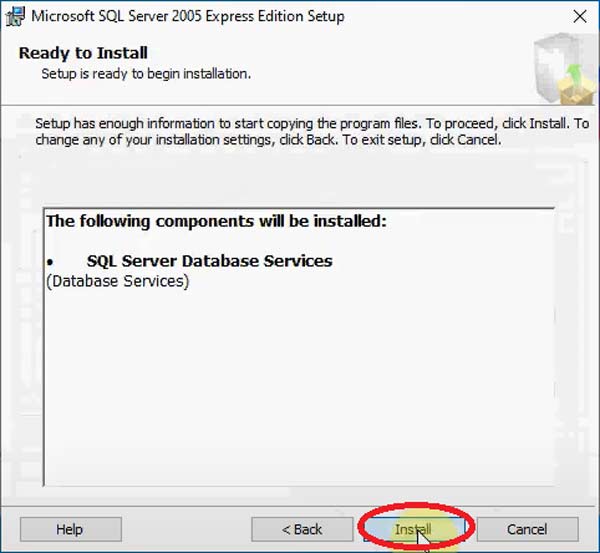
Cửa sổ Ready to Install hiện lên chọn Install để tiếp tục.
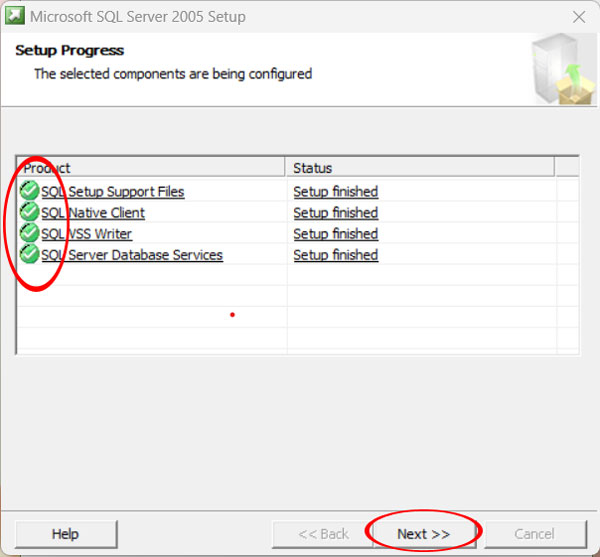
Tại cửa sổ Setup Progress đợi cho máy cài đặt trương trình xong chúng ta chọn Next
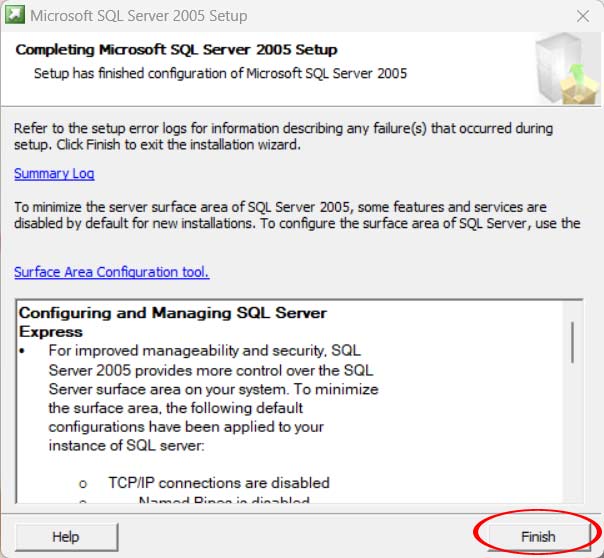
cuối cùng cửa sổ cài đặt hoàn thành hiện lên ta chọn Finish để kết thúc cài đặt SQL Server 2005.
Cài đặt SQL Server 2005 Hoàn thành
Quá trình cài đặt FP_Clock.
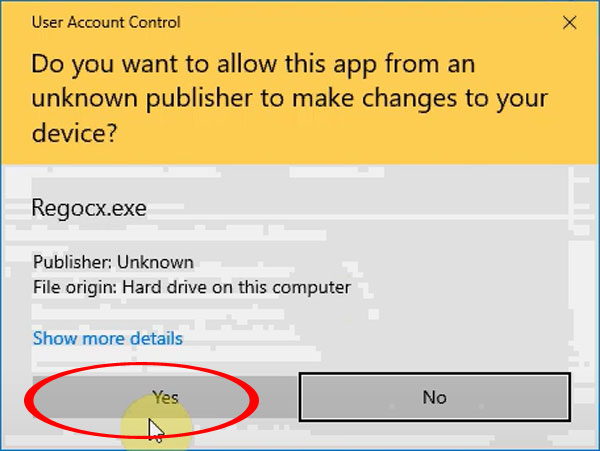
Sau đó chúng ta nhận được thông báo cài đặt Regocx hiện lên chọn Yes để cài đặt file hỗ trợ phần mềm mitapro.
Thông báo cài đặt FP_Lock
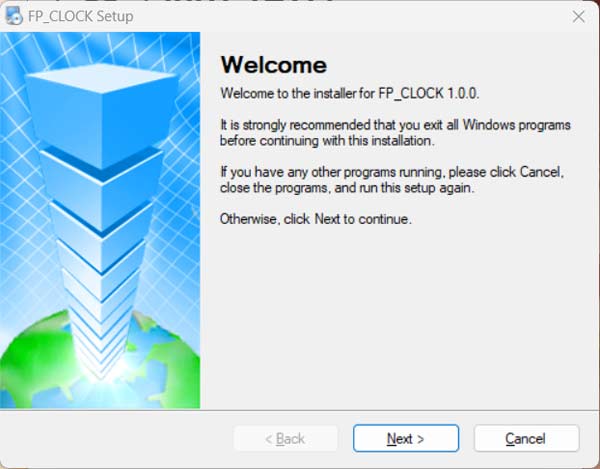
Cửa sổ Welcome hiện lên chọn Next.
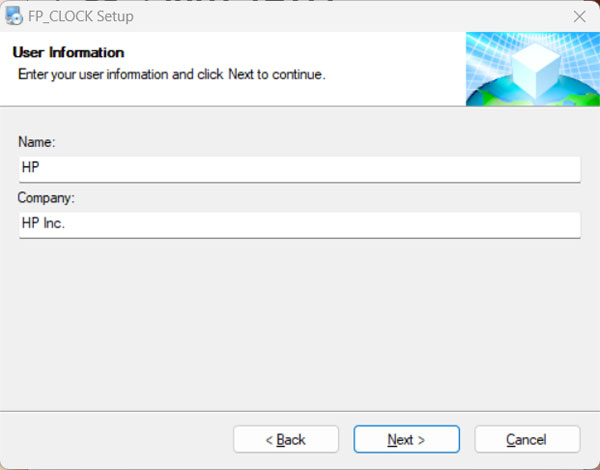
Tại cửa sổ User Information bạn đặt tên sau đó chọn Next.
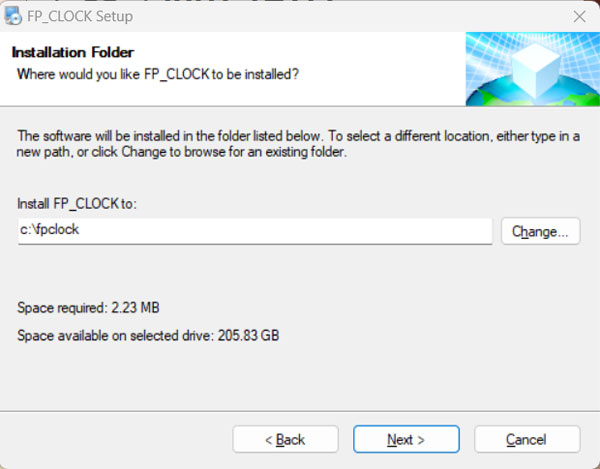
Cửa sổ Installation Folder hiện lên chúng ta chọn Next để tiếp tục.
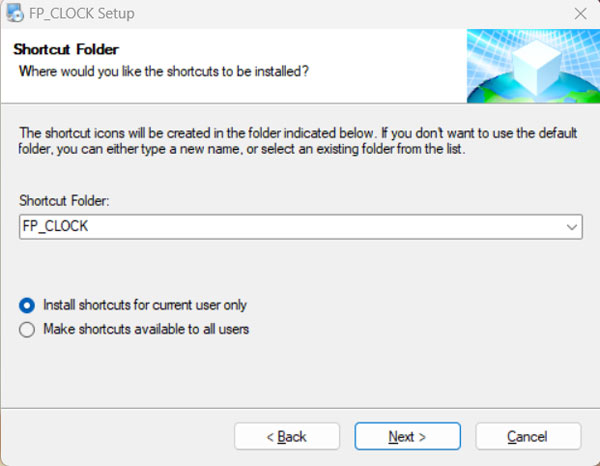
Tại cửa sổ Shortcut Folder tích chọn dòng đầu tiên sau đó chọn Next.
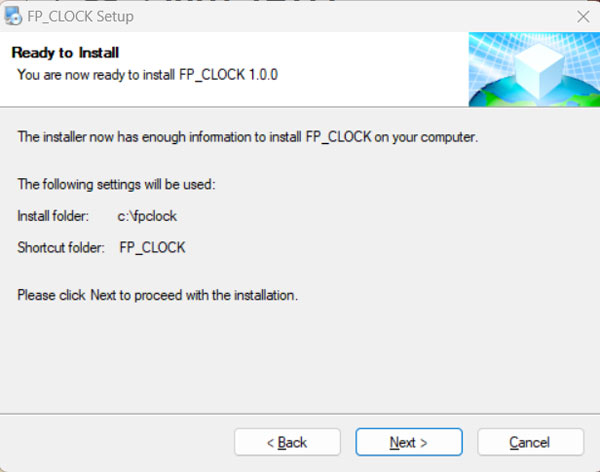
Cửa sổ Ready to Install hiện lên chọn Next.
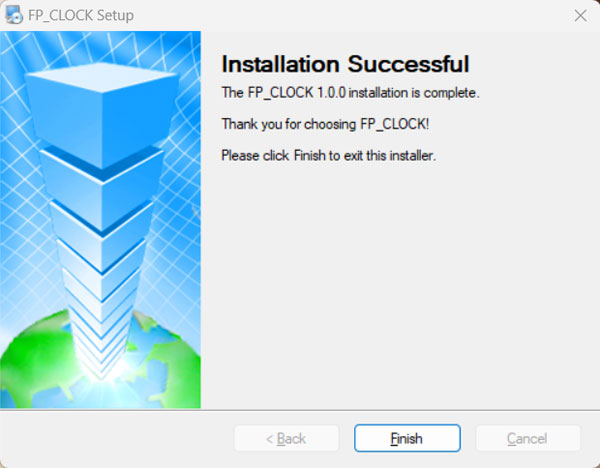
Tại cửa sổ cuối chúng ta chọn Finish để kết thúc cài đặt FP-Clock.
Quá trình cài Phần mềm mitapro new.
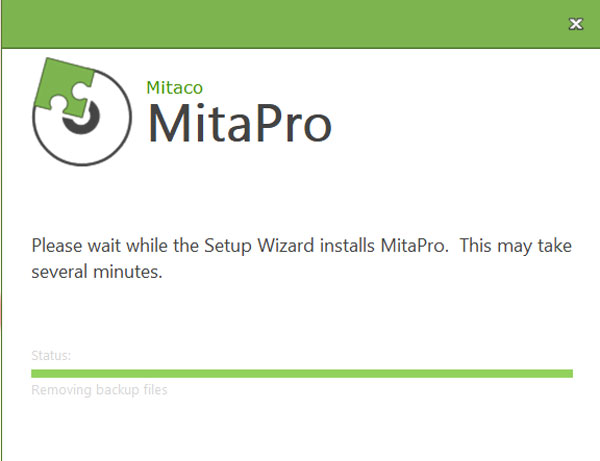
Cửa sổ cài đặt mitapro hiện lên đợi quá trình giải nén file cài vài giây.
Quá trình giải nén file cài phần mềm Mitapro new
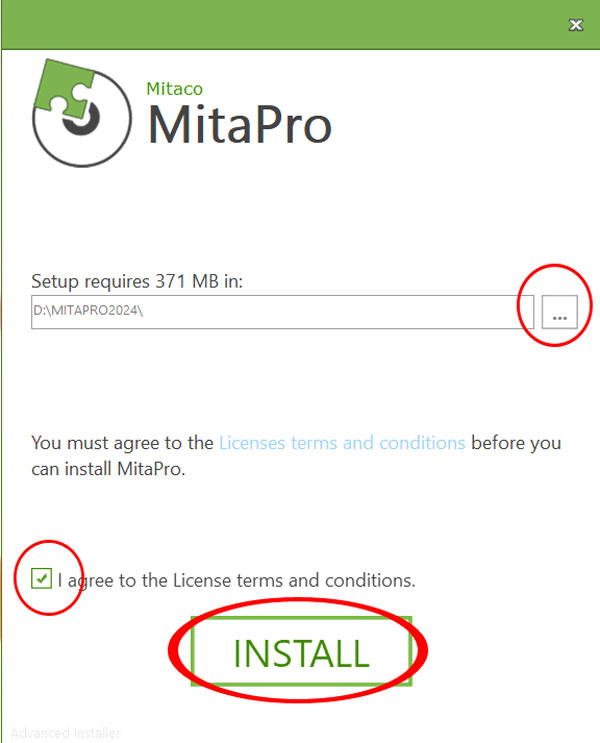
Tại cửa sổ Setup requires chọn đường dẫn vào thư mục bạn muốn cài hoặc để mặc định là ổ C, tích chọn "I agree to the License terms and conditions" sau đó click Install để bắt đầu quá trình cài phần mềm.
Chọn Thư mục cài đặt Mitapro New
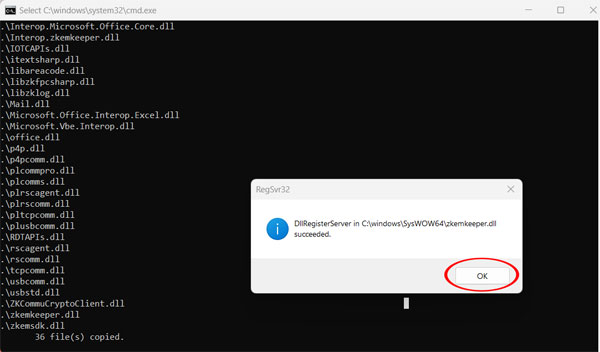
Sau khi cài xong cửa sổ cài ddl hiện lên có thông báo chọn Ok.
Bắt đầu quá trình cài ddl
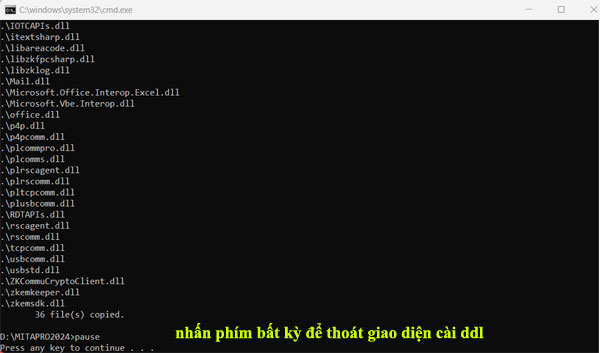
Tại cửa sổ cuối cùng nhấn phím bất kỳ (phím cách cho dễ) để hoàn tất quá trình cài đặt phần mềm.
Nhấn phím bất kỳ để hoàn thành quá trình cài đặt ddl
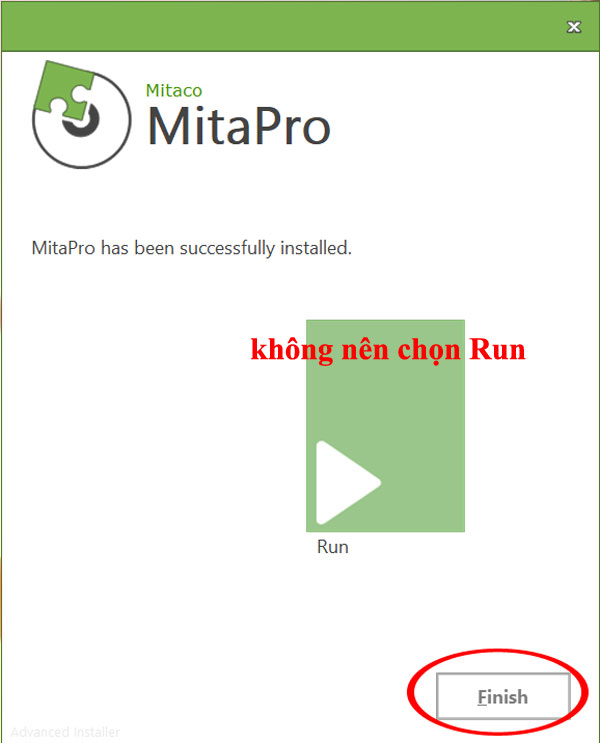
Cửa sổ thông báo hoàn tất cài đặt mitapro new hiện lên chọn Finish.
Cửa sổ cài đặt hoàn thành mitapro new
Thiết lập và kết nối data cho phần mềm mitapro new
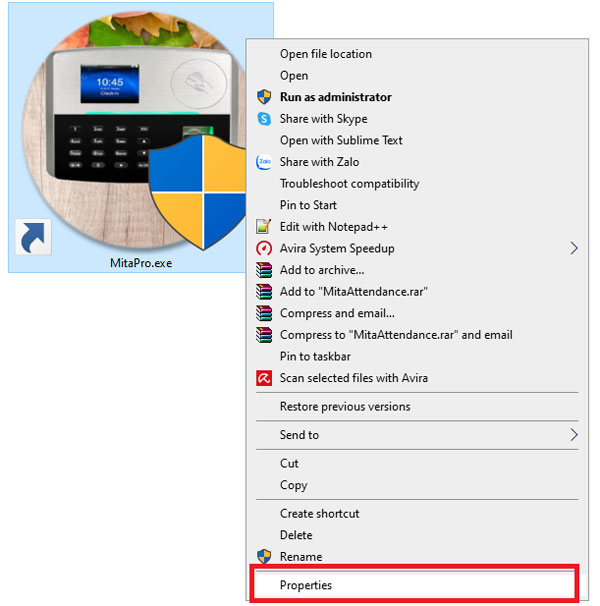
Tới đây chúng ta đã gần hoàn tất việc cài đặt, chọn icon phần mềm trên Desktop nhấn chuột phải chọn Properties.
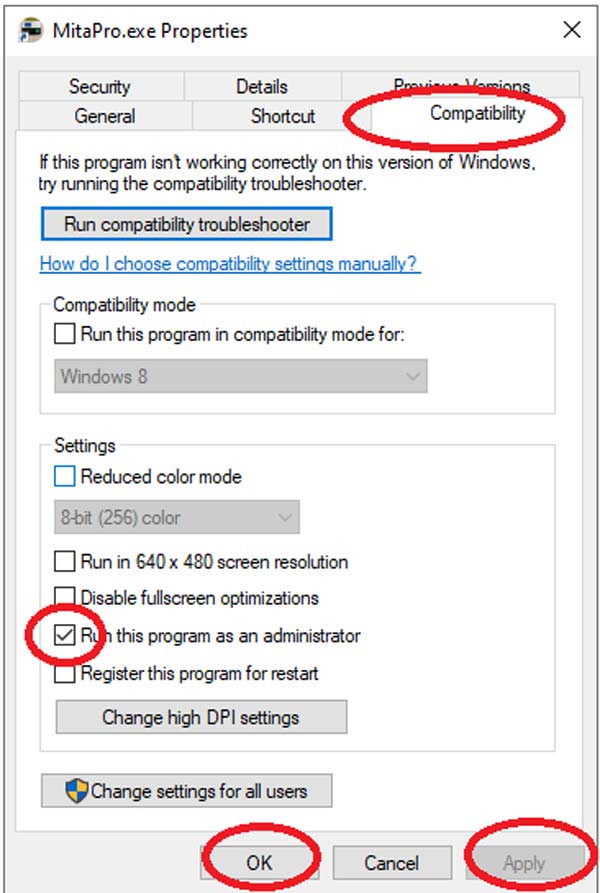
Cửa sổ mới hiện ra chọn tab "Compatibility", tích chọn "Run this program as an administrator" nhấn "Apply" rồi nhấn "OK" để hoàn tất thiết lập.
Thiết lập cho phần mềm mitapro new
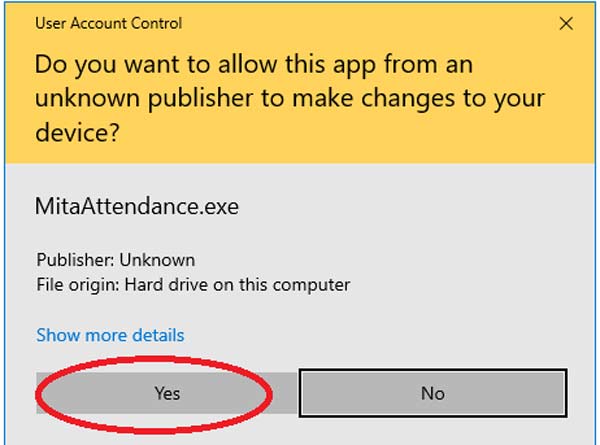
Tiếp tục mở phần mềm mitapro new chọn Yes để mở dưới quyền Admin.
Mở phần mềm mitapro new
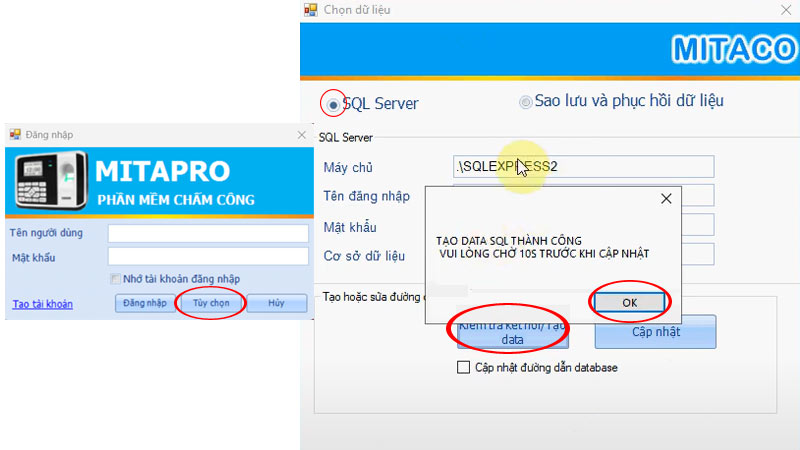
Cửa sổ đăng nhập hiện lên nhấn vào "tùy chọn" cửa sổ mới hiện ra nhấn "kiểm tra kết nối/Tạo data" thông báo hiện lên chọn OK hoàn tất quá trình kết nối data.
Kết nối tạo data trên phần mềm MITAPRO NEW
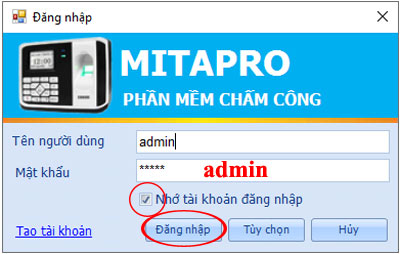
Cửa sổ đăng nhập hiện ra lần nữa tại đây chúng ta nhập tên người dùng là "admin" mật khẩu là "admin"
Chúng tôi đã hướng dẫn cài đặt phần mềm hoàn tất, chúc các bạn thành công.
Mọi thắc mắc liên quan vui lòng liên hệ Hotline hoặc zalo để được hỗ trợ.
Cảm ơn các bạn đã quan tâm tới bài viết.